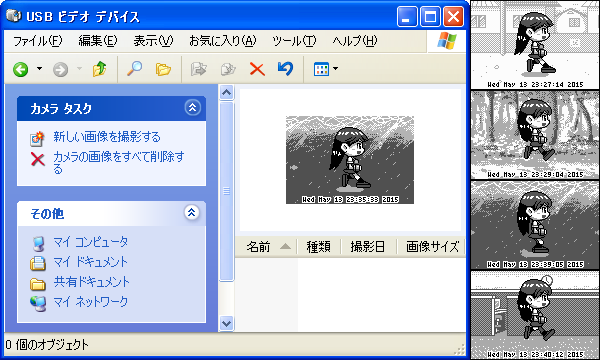
UVC Device

Origin : piece-me.org

File :

Source code :

Original description :

Windowsからは、P/ECEがUSBビデオデバイスとして認識され、「デジタルカメラ」に見えます。

『UVCデバイス』は独立したアプリではなく、ライブラリの機能として作成しました。
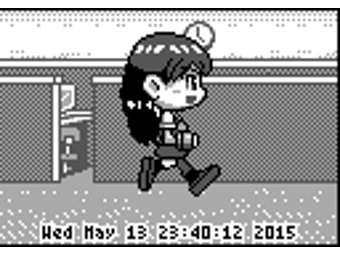
『UVCデバイス』の応用例として、お散歩綾香の映像を、P/ECEからPCへ送信するようにしてみました。

インストール方法は次のとおりです。

  • uvcayaka.pex」をP/ECEに転送してください。

使用方法は次のとおりです。

USBケーブルで、P/ECEをPCに接続してください。

P/ECEのメニュー画面で、「UVC(お散歩綾香)」を実行してください。

Windowsが、USBビデオデバイスを認識します。
初回は、デバイスが認識されるまでに、数分間かかります。二回目以降は、すぐに認識します。
デバイスマネージャの「イメージングデバイス」に、「USBビデオデバイス」のアイコンが出たら、認識完了です。
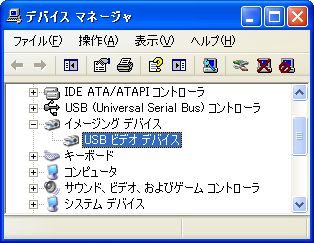
PCのビデオキャプチャソフトを実行してください。
Windows Xpの場合は、OSにビデオキャプチャ機能が含まれていて、マイコンピュータの中にある「USBビデオデバイス」のアイコンをダブルクリックすると、簡単に表示できます。
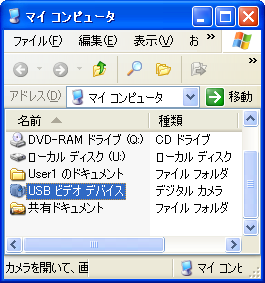
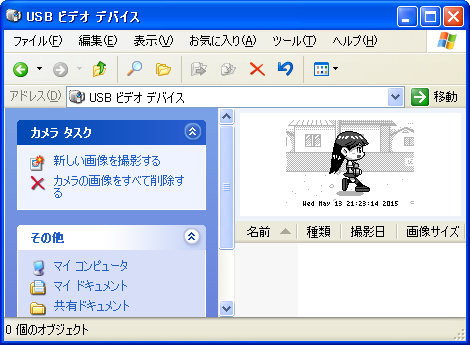
Windows 7の場合は、OSにビデオキャプチャ機能が含まれていないので、別途、ビデオキャプチャソフトをインストールする必要が有ります。
僕は、DirectShowのサンプルアプリケーションの、AMCAP.EXEを使いました。
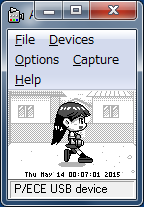
AMCAP.EXEの入手方法としては、DirectShow SDKをインストールしなくても、市販のUSBカメラのドライバをインストールすると、AMCAP.EXEが含まれている事があるようです。

P/ECEの方向ボタン,又は,A,Bボタンを押すと、お散歩綾香の背景が変わります。

P/ECEのSELECTボタンを押すと、「UVC(お散歩綾香)」が終了して、Windows上の「USBビデオデバイス」も消えます。
USB Print

Origin : piece-me.org

File :

Source code :

Original description :

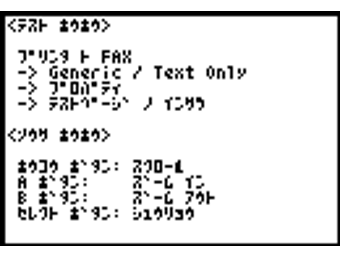
Windowsからは、P/ECEがUSB印刷サポートとして認識され、「Generic / Text Only」プリンタに見えます。

インストール方法は次のとおりです。

  • usbprint.pex」をP/ECEに転送してください。

使用方法は次のとおりです。

USBケーブルで、P/ECEをPCに接続してください。

P/ECEのメニュー画面で、「USBプリンタ」を実行してください。

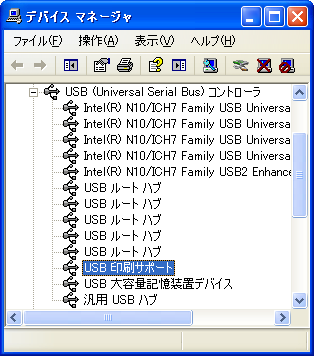
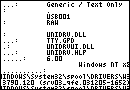
Windowsが、「USB印刷サポート」「Generic / Text Only」を認識します。

初回は、デバイスが認識されるまでに、数分間かかります。二回目以降は、すぐに認識します。
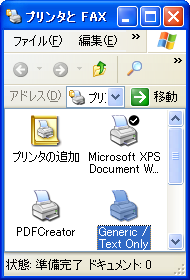
コントロールパネルの「デバイスとプリンター」に、「Generic / Text Only」のアイコンが出たら、認識完了です。

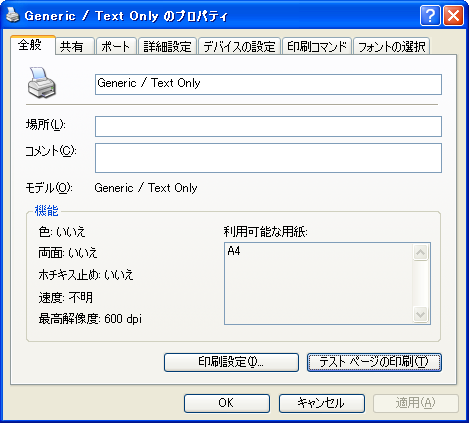
「Generic / Text Only」を右クリックして、「プリンターのプロパティ」⇒「テストページの印刷」を実行してください。

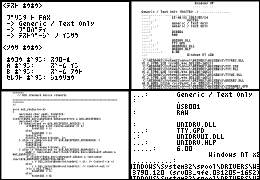
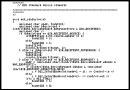
P/ECEの画面にテストページが表示されたら、正常です。

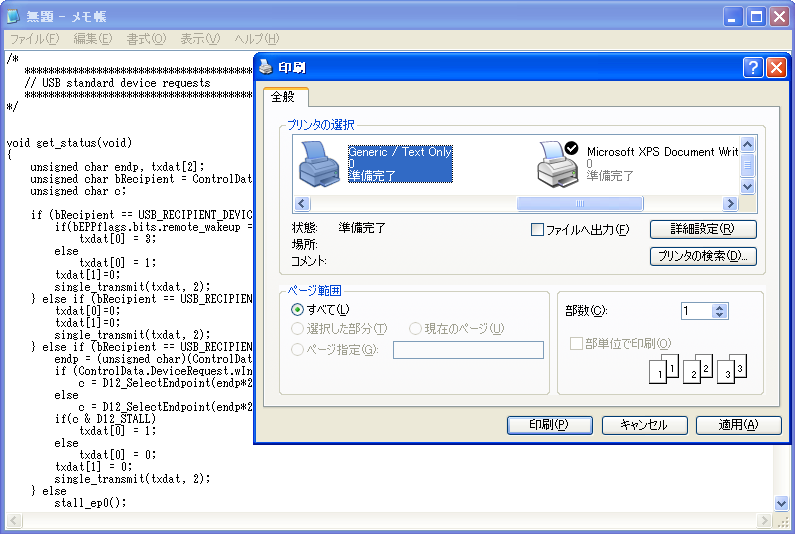
なお、「テストページの印刷」の他に、メモ帳(NOTEPAD.EXE)でも印刷できます。
秀丸エディタでは印刷できませんでした。

文字をグラフィックとして印刷するプログラムでは印刷できないみたいです。

P/ECEの方向ボタン,又は,A,Bボタンを押すと、ページをスクロール,拡大縮小できます。

P/ECEのSELECTボタンを押すと終了します。

QR code creation app – QRコード作成アプリ

Origin : piece-me.org

File :

Source code :

Original description :

インストール方法は次のとおりです。

  • qrcode.pex」をP/ECEに転送してください。

使用方法は次のとおりです。

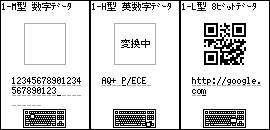
  1. P/ECEのメニュー画面で、「QRコード作成アプリ」を実行してください。
  2. P/ECEのBボタンを押して、QRコードの種類を選択してください。
  3. スクリーンキーボードでテキストを入力してください。その後、スクリーンキーボードのReturnキーを押してください。
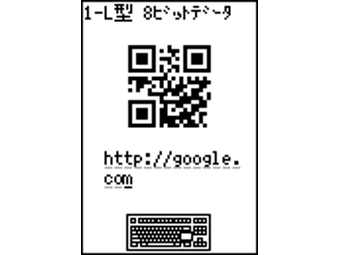
  4. しばらく待つと、P/ECEの画面にQRコードが表示されます。携帯電話などの、バーコード読み取りアプリで読み取ってください。
  5. P/ECEのSELECTボタンを押すと終了します。

今回のプログラムは、下記のQRコードの種類に対応しています。

型番1型のみ2型以上は未対応です。
誤り訂正レベルレベルL/レベルM/レベルQ/レベルH 
モード数字モード/英数字モード/8ビットバイトモード漢字モードは未対応です。

操作方法は次のとおりです。

  • 上下左右ボタン    スクリーンキーボードのキーを選択します。
  • Aボタン       スクリーンキーボードのキーを入力します。
  • Bボタン       QRコードの種類を選択します。
  • SELECTボタン  プログラムを終了します。

QR code reading app – QRコード読み取りアプリ

Origin : piece-me.org

File :

Source code :

Original description :

インストール方法は次のとおりです。

  1. qrdecode.pex」をP/ECEに転送してください。
  2. QRコードの写真を撮って、JPEGファイルに保存して、P/ECEに転送してください。
    ※今回のプログラムは、メモリ容量の都合で、160×160以上の大きさのJPEG画像は読み取れません。

使用方法は次のとおりです。

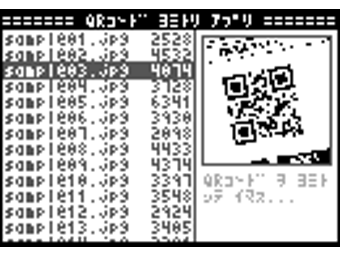
  1. P/ECEのメニュー画面で、「QRコード読み取りアプリ」を実行してください。
  2. P/ECEの上下ボタンを押して、JPEGファイルを選択してください。
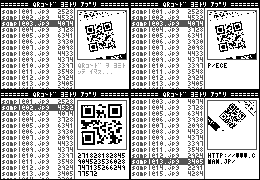
  3. すぐに、JPEG画像の読み込みが開始して、画面の右側に画像が表示されます。
  4. そのまましばらく待つと、QRコードをデコードして、画面の右下にデータが表示されます。
  5. JPEG画像の読み込み中やQRコードのデコード中に、上下ボタンを押して選択変更すると、それまでの処理を中断して、選択変更後のJPEG画像の読み込みを開始します。
  6. P/ECEのSELECTボタンを押すと終了します。

下記のQRコードの種類を読み取れます。

型番1型のみ2型以上は未対応です。
誤り訂正レベルレベルL/レベルM/レベルQ/レベルH 
モード数字モード/英数字モード/8ビットバイトモード漢字モードは未対応です。

操作方法は次のとおりです。

  • 上下左右ボタン    JPEGファイルを選択します。
  • A・Bボタン     使いません。
  • SELECTボタン  プログラムを終了します。

I for ARDUBOY – 伊 for ARDUBOY

Origin : piece-me.org

File :

Source code :

Original description :

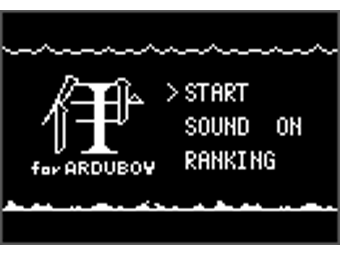
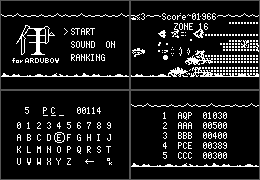
「惑星に近い丘で」さん制作のシューティングゲーム『伊 for ARDUBOY』をP/ECEに移植したものです。

インストール方法は次のとおりです。

  • i4ardubo.pex」をP/ECEに転送してください。

ルールは次のとおりです。(オリジナル版伊 for ARDUBOYのreadme.txtより引用)

  • 攻撃手段
    • 機銃 画面内に敵がいる場合自動で発射される
    • 魚雷 AボタンかBボタンで発射
         小さい敵は機銃でも倒せるが、大きな敵は魚雷でしか倒せない
         魚雷は一度に一発しか撃てない
  • ゲームフィールド
    • 見えている画面の先に、2画面分の見えない領域が存在
      この領域の敵を攻撃できるのは、魚雷でのみ可能
      魚雷を外すと敵に位置を感知され、攻撃しようと迫ってくる
  • ソナー
    • 画面外の敵位置は、画面右のドットによりおおまかにわかる

操作方法は次のとおりです。

  • タイトル画面
    • 方向ボタン      カーソル移動
    • SELECTボタン  プログラムを終了します。
  • ゲーム画面
    • 方向ボタン      自機潜水艦の移動
    • AまたはBボタン   魚雷発射
    • SELECTボタン  タイトルに戻る(捨てゲー)
  • いつでも
    • STARTボタン   一時停止/再開します。

Simple Revers

Origin : piece-me.org

File :

Source code :

Original description :

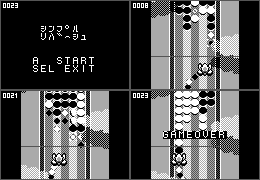
「SKIPMORE」さんのスマホゲーム、『リバーシュ』に良く似たゲームです。

インストール方法は次のとおりです。

  • sreversh.pex」と「drum.arc」をP/ECEに転送してください。
    「drum.arc」を転送しなくてもゲームはできますが、BGMのドラム音が鳴らなくなります。

遊び方は次のとおりです。

  • 自機の後ろに並んだコマを発射して、迫り来るコマを挟んで裏返して下さい。
    裏返したコマが消えます。
  • コマが赤いラインを超えると、ゲームオーバーです。

操作方法は次のとおりです。

  • タイトル画面
    • AまたはBボタン  ゲームを開始します。
    • SELECTボタン プログラムを終了します。
  • ゲーム画面
    • 左右ボタン     自機を移動します。
    • 下ボタン      コマが迫り来る速度を上げます。
    • AまたはBボタン  コマを飛ばします。
    • SELECTボタン タイトル画面に戻ります。

Nuklear GUI demo

Origin : piece-me.org

File :

Source code :

Original description :

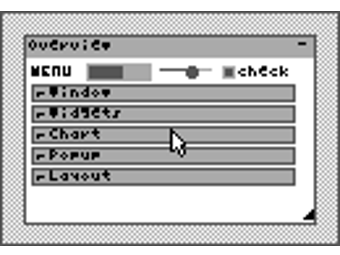
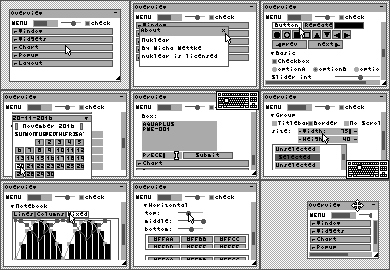
オープンソースのGUIライブラリ「Nuklear」を、P/ECE上で動作させたものです。

インストール方法は次のとおりです。

  • nuklear.pex」をP/ECEに転送してください。

使い方は次のとおりです。

  • P/ECEのメニュー画面で、「Nuklear GUIデモ」を実行してください。
  • デモの内容は、Nuklearに付属しているoverviewと同じです。
  • P/ECEのSELECTボタンを押すと終了します。

操作方法は次のとおりです。

  • ソフトウェアキーボード非表示中
    • 上下左右ボタン    マウスカーソルを移動します。
    • Aボタン       マウスの左ボタンに相当します。
    • Bボタン       ソフトウェアキーボードを表示します。
  • ソフトウェアキーボード表示中
    • 上下左右ボタン    キーを選択します。
    • Aボタン       キーを入力します。
    • Bボタン       ソフトウェアキーボードを消します。
  • いつでも
    • SELECTボタン  プログラムを終了します。

Chain Reaction

Origin : piece-me.org

File :

Source code :

Original description :

古典的なコンピューターボードゲーム「Chain Reaction」のP/ECE版です。

インストール方法は次のとおりです。

  • chaireac.pex」をP/ECEに転送してください。

遊び方は次のとおりです。

  • 升目を選択して、駒を置いて下さい。
  • 別色の駒が有る升目には、駒は置けません。
  • 同色の駒が有る升目に、さらに駒を置くと、駒が大きくなります。
  • 四隅の升目では、駒が二段階大きくなると、分裂します。
  • 壁際の升目では、駒が三段階大きくなると、分裂します。
  • それ以外の升目では、駒が四段階大きくなると、分裂します。
  • 分裂した先の升目に相手の駒が有ると、自分の駒に変わります。
  • 盤面上から、相手の駒を消し去ったら、勝ちです。

操作方法は次のとおりです。

  • タイトル画面
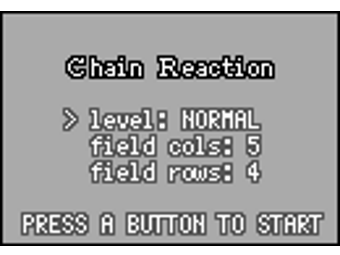
    • 上下左右ボタン   難易度と、盤面の大きさを選択します。
    • AまたはBボタン  ゲームを開始します。
  • ゲーム画面
    • 上下左右ボタン   カーソルを移動します。
    • AまたはBボタン  駒を置きます。
  • いつでも
    • SELECTボタン プログラムを終了します。

Puzzli

Origin : piece-me.org

File :

Source code :

Original description :

ぱづり(メトロ・1995)に良く似たゲームです。

インストール方法は次のとおりです。

  • puzzli.pex」をP/ECEに転送してください。

遊び方は次のとおりです。

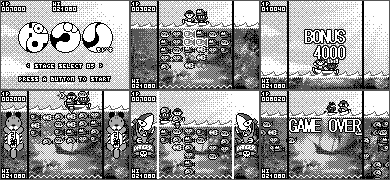
  • 画面上の魚と泡を、全部消して下さい。
  • 魚は、海面から同じ種類が三匹以上隣接すると、消えます。
  • 泡は、海面に浮かび上がると、消えます。
  • 一定回数操作するたびに、海面が下がります。
  • 魚が、海底の電流に触れると、ゲームオーバーです。

操作方法は次のとおりです。

  • タイトル画面
    • AまたはBボタン   ゲームを開始します。
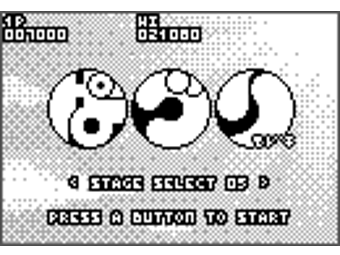
    • 左右ボタン      開始ステージを選択します。
    • SELECTボタン  プログラムを終了します。
  • ゲーム画面
    • 左右ボタン      ボートを移動します。
    • Aボタン       魚を置きます。
    • Bボタン       魚を交換します。
    • SELECTボタン  タイトル画面に戻ります。

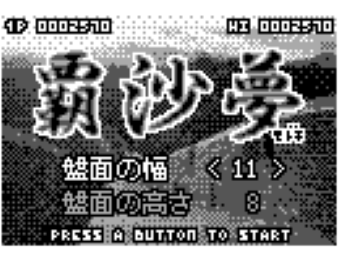
Hasamu Modoki – 覇沙夢もどき

Origin : piece-me.org

File :

Source code :

Original description :

インストール方法は次のとおりです。

  • hasamu.pex」をP/ECEに転送してください。

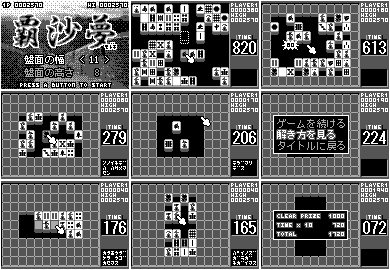
遊び方は次のとおりです。

  • 同じ種類の牌を二個、選択して下さい。
  • 選択した二個の牌のうち、片方だけを、一方向だけに、動かす事が出来ます。
  • 選択した牌と、挟まれた牌が消えます。
  • 牌を全部消したら、ゲームクリアです。
    本物の覇沙夢はステージを進めて行くゲームですが、覇沙夢もどきは一ステージで完結するようにしました。

操作方法は次のとおりです。

  • タイトル画面
    • AまたはBボタン   ゲームを開始します。
    • 上下左右ボタン    盤面の大きさを選択します。
    • SELECTボタン  プログラムを終了します。
  • ゲーム画面
    • 上下左右ボタン    カーソルを移動します。
    • Aボタン       牌を選択します。Aボタンを押しながら上下左右ボタンを押すと、牌を動かします。
    • Bボタン       アンドゥします。
    • SELECTボタン  メニューを表示します。
  • メニュー画面
    • ゲームを続ける    メニューを消して、ゲームを続けます。
    • 解き方を見る     解き方のオートプレイを見ます。オートプレイが終わったら、同じ面を最初から再開します。
    • タイトルに戻る    ゲームを中断して、タイトルに戻ります。