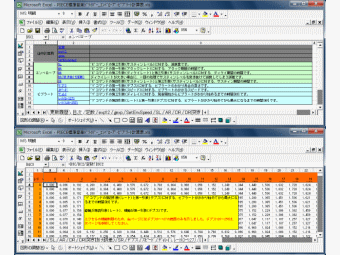
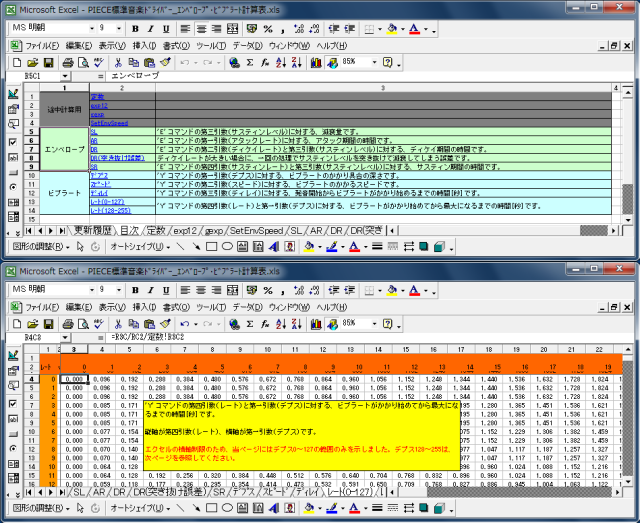
Standard Music Driver Envelope Vibrato Calculation Table

Origin : piece-me.org

File :

Original description :

P/ECE標準音楽ドライバーのMMLの、エンベロープ(‘E’コマンド)とビブラート(‘Y’コマンド)の、パラメータと効果の関係を計算したエクセルです。

Google translation :

This is an Excel file that calculates the relationship between the parameters and effects of the envelope (‘E’ command) and vibrato (‘Y’ command) of the P / ECE standard music driver MML.

UTF-8 text viewer

Origin : piece-me.org

File :

Source code :

Original description :

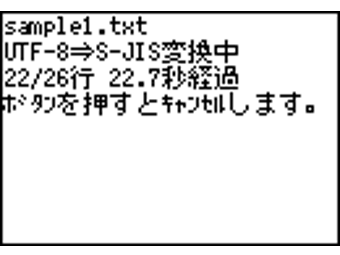
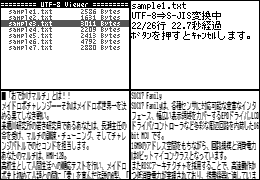
UTF-8形式のテキストファイルを、P/ECE上で表示します。

インストール方法は次のとおりです。

  • utf8view.pex」をP/ECEに転送してください。
  • UTF-8形式のtxtファイルを、P/ECEに転送してください。

操作方法は次のとおりです。

  • ファイル選択画面
    • 上下左右ボタン    ファイルを選択します。
    • A又はBボタン    テキスト表示画面へ進みます。
  • テキスト表示画面
    • 上下左右ボタン    画面をスクロールします。
    • A又はBボタン    ファイル選択画面へ戻ります。
  • いつでも
    • SELECTボタン プログラムを終了します。

UVC Device

Origin : piece-me.org

File :

Source code :

Original description :

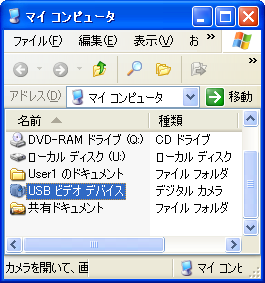
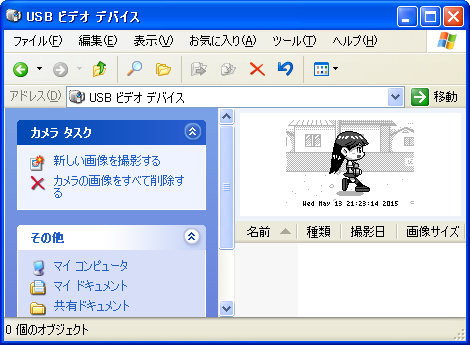
Windowsからは、P/ECEがUSBビデオデバイスとして認識され、「デジタルカメラ」に見えます。

『UVCデバイス』は独立したアプリではなく、ライブラリの機能として作成しました。
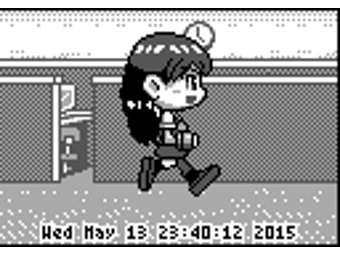
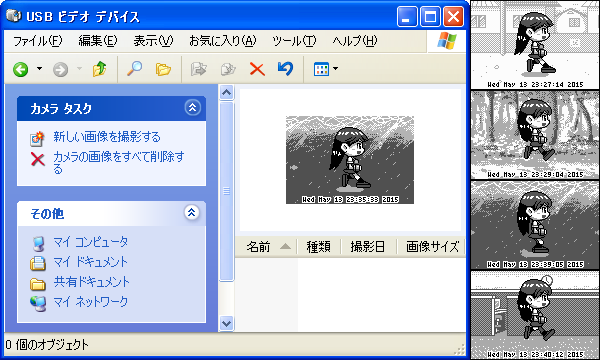
『UVCデバイス』の応用例として、お散歩綾香の映像を、P/ECEからPCへ送信するようにしてみました。

インストール方法は次のとおりです。

  • uvcayaka.pex」をP/ECEに転送してください。

使用方法は次のとおりです。

USBケーブルで、P/ECEをPCに接続してください。

P/ECEのメニュー画面で、「UVC(お散歩綾香)」を実行してください。

Windowsが、USBビデオデバイスを認識します。
初回は、デバイスが認識されるまでに、数分間かかります。二回目以降は、すぐに認識します。
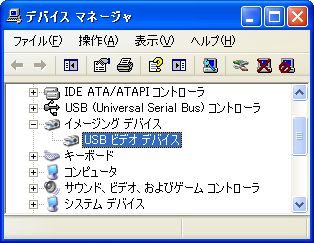
デバイスマネージャの「イメージングデバイス」に、「USBビデオデバイス」のアイコンが出たら、認識完了です。

PCのビデオキャプチャソフトを実行してください。
Windows Xpの場合は、OSにビデオキャプチャ機能が含まれていて、マイコンピュータの中にある「USBビデオデバイス」のアイコンをダブルクリックすると、簡単に表示できます。

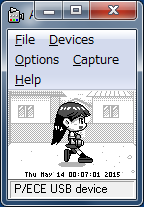
Windows 7の場合は、OSにビデオキャプチャ機能が含まれていないので、別途、ビデオキャプチャソフトをインストールする必要が有ります。
僕は、DirectShowのサンプルアプリケーションの、AMCAP.EXEを使いました。

AMCAP.EXEの入手方法としては、DirectShow SDKをインストールしなくても、市販のUSBカメラのドライバをインストールすると、AMCAP.EXEが含まれている事があるようです。

P/ECEの方向ボタン,又は,A,Bボタンを押すと、お散歩綾香の背景が変わります。

P/ECEのSELECTボタンを押すと、「UVC(お散歩綾香)」が終了して、Windows上の「USBビデオデバイス」も消えます。
USB Print

Origin : piece-me.org

File :

Source code :

Original description :

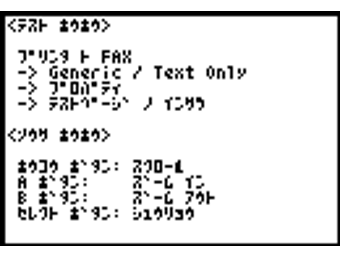
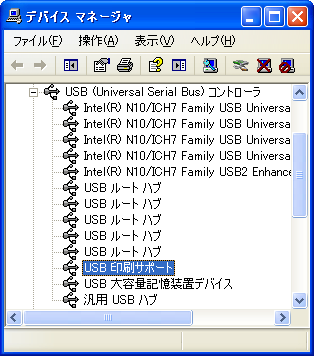
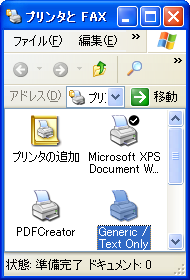
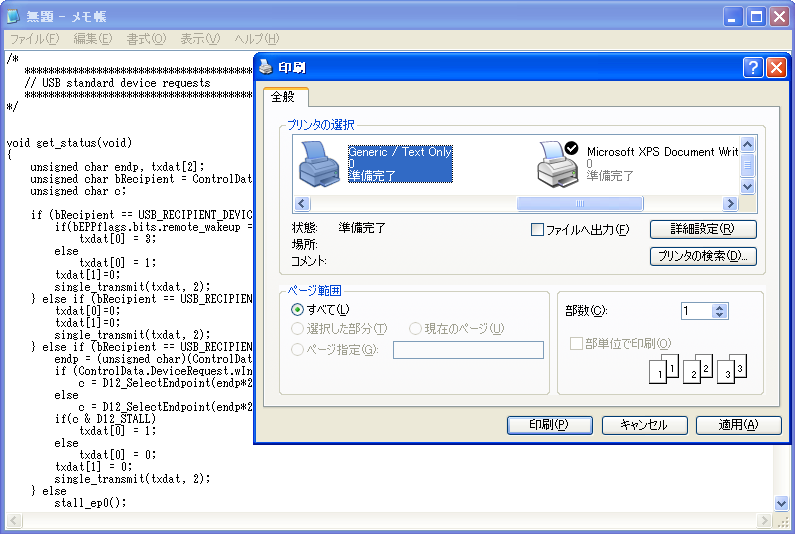
Windowsからは、P/ECEがUSB印刷サポートとして認識され、「Generic / Text Only」プリンタに見えます。

インストール方法は次のとおりです。

  • usbprint.pex」をP/ECEに転送してください。

使用方法は次のとおりです。

USBケーブルで、P/ECEをPCに接続してください。

P/ECEのメニュー画面で、「USBプリンタ」を実行してください。

Windowsが、「USB印刷サポート」「Generic / Text Only」を認識します。

初回は、デバイスが認識されるまでに、数分間かかります。二回目以降は、すぐに認識します。
コントロールパネルの「デバイスとプリンター」に、「Generic / Text Only」のアイコンが出たら、認識完了です。

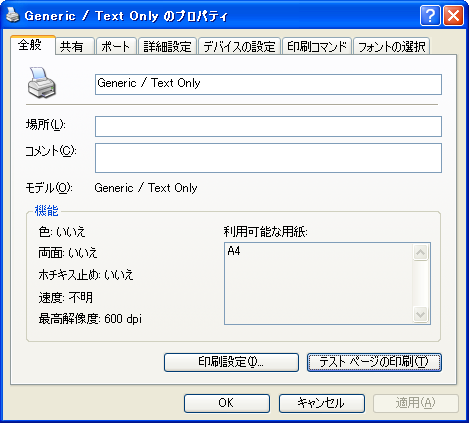
「Generic / Text Only」を右クリックして、「プリンターのプロパティ」⇒「テストページの印刷」を実行してください。

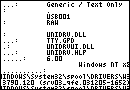
P/ECEの画面にテストページが表示されたら、正常です。

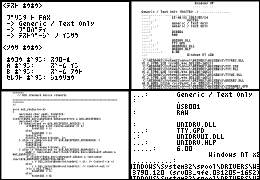
なお、「テストページの印刷」の他に、メモ帳(NOTEPAD.EXE)でも印刷できます。
秀丸エディタでは印刷できませんでした。

文字をグラフィックとして印刷するプログラムでは印刷できないみたいです。

P/ECEの方向ボタン,又は,A,Bボタンを押すと、ページをスクロール,拡大縮小できます。

P/ECEのSELECTボタンを押すと終了します。

QR code creation app – QRコード作成アプリ

Origin : piece-me.org

File :

Source code :

Original description :

インストール方法は次のとおりです。

  • qrcode.pex」をP/ECEに転送してください。

使用方法は次のとおりです。

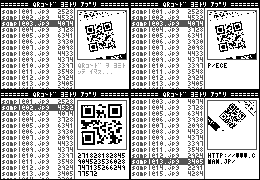
  1. P/ECEのメニュー画面で、「QRコード作成アプリ」を実行してください。
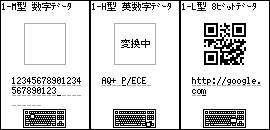
  2. P/ECEのBボタンを押して、QRコードの種類を選択してください。
  3. スクリーンキーボードでテキストを入力してください。その後、スクリーンキーボードのReturnキーを押してください。
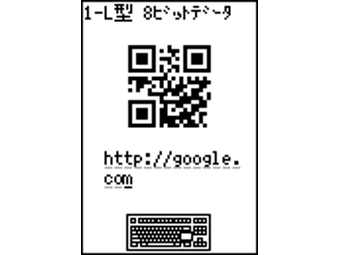
  4. しばらく待つと、P/ECEの画面にQRコードが表示されます。携帯電話などの、バーコード読み取りアプリで読み取ってください。
  5. P/ECEのSELECTボタンを押すと終了します。

今回のプログラムは、下記のQRコードの種類に対応しています。

型番1型のみ2型以上は未対応です。
誤り訂正レベルレベルL/レベルM/レベルQ/レベルH 
モード数字モード/英数字モード/8ビットバイトモード漢字モードは未対応です。

操作方法は次のとおりです。

  • 上下左右ボタン    スクリーンキーボードのキーを選択します。
  • Aボタン       スクリーンキーボードのキーを入力します。
  • Bボタン       QRコードの種類を選択します。
  • SELECTボタン  プログラムを終了します。

QR code reading app – QRコード読み取りアプリ

Origin : piece-me.org

File :

Source code :

Original description :

インストール方法は次のとおりです。

  1. qrdecode.pex」をP/ECEに転送してください。
  2. QRコードの写真を撮って、JPEGファイルに保存して、P/ECEに転送してください。
    ※今回のプログラムは、メモリ容量の都合で、160×160以上の大きさのJPEG画像は読み取れません。

使用方法は次のとおりです。

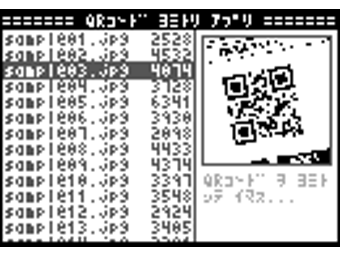
  1. P/ECEのメニュー画面で、「QRコード読み取りアプリ」を実行してください。
  2. P/ECEの上下ボタンを押して、JPEGファイルを選択してください。
  3. すぐに、JPEG画像の読み込みが開始して、画面の右側に画像が表示されます。
  4. そのまましばらく待つと、QRコードをデコードして、画面の右下にデータが表示されます。
  5. JPEG画像の読み込み中やQRコードのデコード中に、上下ボタンを押して選択変更すると、それまでの処理を中断して、選択変更後のJPEG画像の読み込みを開始します。
  6. P/ECEのSELECTボタンを押すと終了します。

下記のQRコードの種類を読み取れます。

型番1型のみ2型以上は未対応です。
誤り訂正レベルレベルL/レベルM/レベルQ/レベルH 
モード数字モード/英数字モード/8ビットバイトモード漢字モードは未対応です。

操作方法は次のとおりです。

  • 上下左右ボタン    JPEGファイルを選択します。
  • A・Bボタン     使いません。
  • SELECTボタン  プログラムを終了します。

Nuklear GUI demo

Origin : piece-me.org

File :

Source code :

Original description :

オープンソースのGUIライブラリ「Nuklear」を、P/ECE上で動作させたものです。

インストール方法は次のとおりです。

  • nuklear.pex」をP/ECEに転送してください。

使い方は次のとおりです。

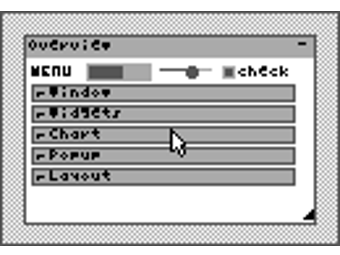
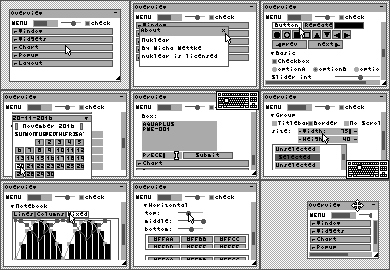
  • P/ECEのメニュー画面で、「Nuklear GUIデモ」を実行してください。
  • デモの内容は、Nuklearに付属しているoverviewと同じです。
  • P/ECEのSELECTボタンを押すと終了します。

操作方法は次のとおりです。

  • ソフトウェアキーボード非表示中
    • 上下左右ボタン    マウスカーソルを移動します。
    • Aボタン       マウスの左ボタンに相当します。
    • Bボタン       ソフトウェアキーボードを表示します。
  • ソフトウェアキーボード表示中
    • 上下左右ボタン    キーを選択します。
    • Aボタン       キーを入力します。
    • Bボタン       ソフトウェアキーボードを消します。
  • いつでも
    • SELECTボタン  プログラムを終了します。